Para Mac con chip de Apple

Tus reuniones, transcritas y resumidas en tu Mac

Graba desde Chrome, mira quién habló y recibe un resumen para revisar. Todo se procesa en tu Mac.

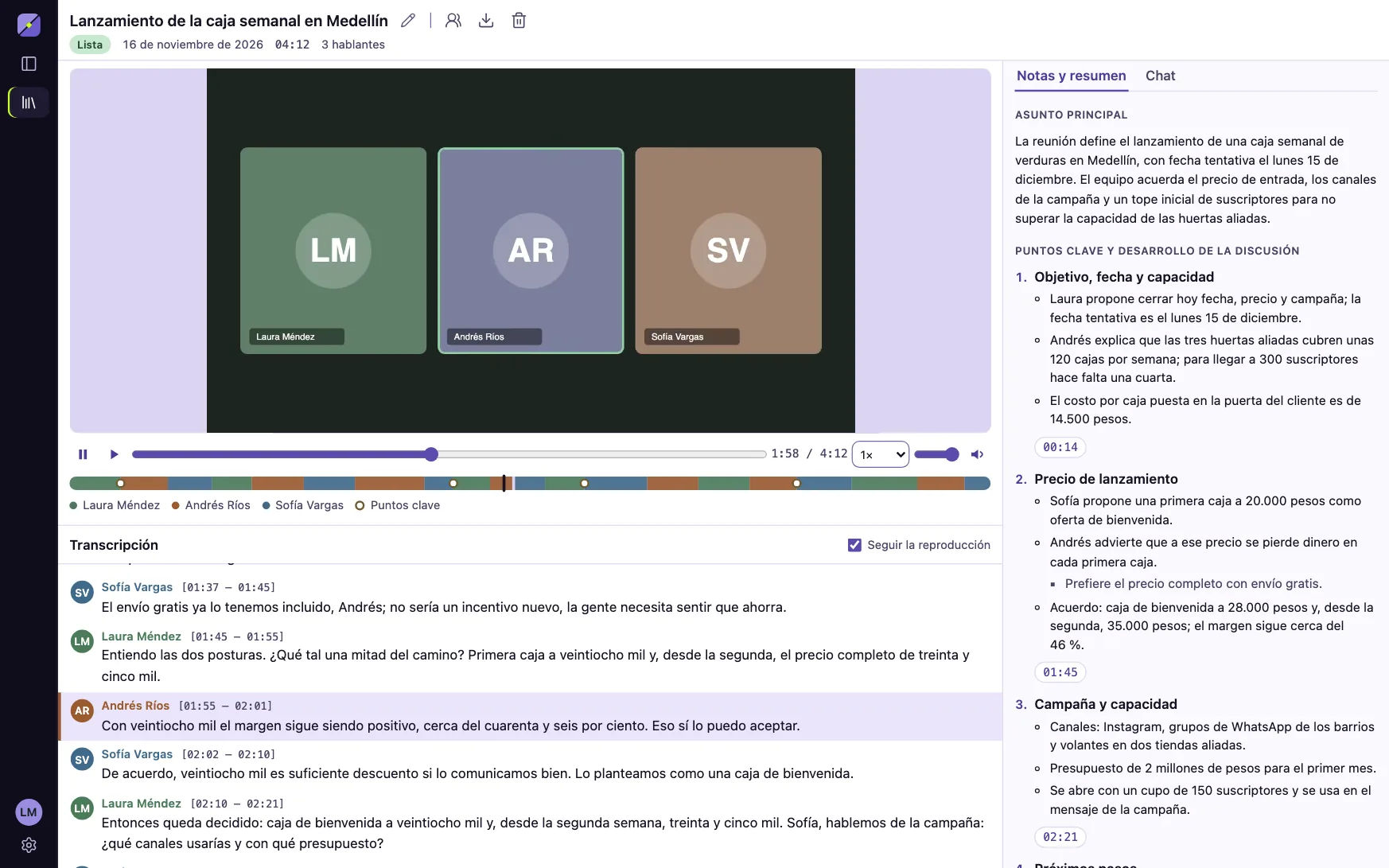
Una reunión abierta en Sauri: arriba el video con tres participantes, debajo la transcripción con cada hablante en un color y, a la derecha, el resumen con el asunto principal y los puntos clave.

De la reunión al resumen, en tres pasos

Tú grabas, Sauri hace el trabajo pesado y tú tienes la última palabra.

  1. Graba desde Chrome

    Abre la extensión, elige la pestaña de la reunión y pulsa grabar. Funciona con Google Meet y con cualquier reunión abierta en el navegador.

    Panel de la extensión de Sauri en Chrome, con el título «Grabar reunión» y el botón para empezar a grabar.
  2. Revisa quién habló

    Sauri separa las voces y pone cada intervención a nombre de su hablante. Si no reconoce una voz, la deja como «Hablante 2» hasta que tú le pongas nombre, y la próxima vez la recuerda.

    Panel de hablantes junto al video, con tres personas nombradas: Laura Méndez, Andrés Ríos y Sofía Vargas.
  3. Revisa el resumen

    Recibes un borrador con el asunto principal, los puntos clave y los próximos pasos. Tú lo lees, lo ajustas y decides qué compartir.

    Resumen de la reunión: asunto principal y puntos clave con marcas de tiempo.
    Final del resumen: próximos pasos con sus responsables y la conclusión de la reunión.

La transcripción sigue al video. La frase que se está diciendo se resalta, y con un clic saltas a ese momento.

Todo lo de la reunión, en un solo lugar

  • Encuentra cualquier reunión

    Tu biblioteca ordena las grabaciones por fecha, con búsqueda y filtros.

  • Sube grabaciones que ya tienes

    ¿Grabaste con otra herramienta? Sube el archivo y Sauri lo procesa igual.

  • Resúmenes a tu manera

    Crea plantillas para que cada tipo de reunión tenga el resumen que necesitas.

  • Notas aparte

    Toma notas durante la grabación; quedan junto a la reunión, separadas de la transcripción.

  • Llévate lo que necesites

    Descarga el video, la transcripción o el resumen.

Tus reuniones se quedan contigo

Sauri transcribe, reconoce las voces y resume en tu Mac. No hace falta subir tus reuniones a la nube ni crear una cuenta.

  • Se queda en tu Mac

    Las grabaciones, las transcripciones, los resúmenes y los nombres que asignas a cada voz.

  • Sale solo si tú lo eliges

    Si prefieres que un servicio externo haga una tarea, por ejemplo el resumen, lo conectas tú y solo para esa tarea. Ese servicio recibe lo que necesita para hacerla.

  • Te avisa antes

    Al activar un servicio externo, Sauri te muestra qué sale del equipo y hacia dónde, y te pide confirmarlo.

Lee la política de privacidad completa

Descarga Sauri

Instala la app en tu Mac y agrega la extensión a Chrome para grabar tus reuniones. Después, Sauri busca versiones nuevas y te pregunta antes de instalarlas.

Disponible

Sauri para Mac

Para Mac con chip de Apple.

En revisión

Extensión para Chrome

Graba la pestaña de tu reunión y la envía a Sauri en tu Mac. Se conecta sola, sin correo ni contraseña.

En revisión en Chrome Web Store, disponible pronto. Cuando la aprueben, aquí aparecerá el botón para agregarla a Chrome.

Mientras tanto, ya puedes instalar Sauri y usarla con grabaciones que tengas en tu Mac.

Qué necesitas

  • Mac con chip de Apple M1 o posterior. No funciona en Mac con procesador Intel.

  • macOS 14 Sonoma o una versión posterior.

  • Google Chrome para grabar con la extensión.

  • Unos 10 GB libres. La app ocupa cerca de 1,4 GB y los modelos, hasta 7 GB más.

  • 8 GB de memoria o más. Con 16 GB o más los resúmenes son más completos.

Cómo abrirla la primera vez

Como Apple todavía no ha revisado Sauri, macOS te pide confirmar que quieres abrirla. Son cinco pasos y solo los haces una vez.

  1. Ventana del archivo descargado: a la izquierda el ícono de Sauri, una flecha y a la derecha la carpeta Aplicaciones. Sauri Aplicaciones

    Arrastra Sauri a Aplicaciones

    Haz doble clic en el archivo que descargaste. En la ventana que se abre, arrastra el ícono de Sauri a la carpeta Aplicaciones.

  2. Aviso de macOS sobre Sauri, con dos botones abajo.

    Intenta abrirla

    Abre Sauri desde la carpeta Aplicaciones. macOS te avisa que no puede comprobar la app y no la abre todavía. Cierra el aviso, sin mover Sauri a la Papelera.

  3. Configuración del Sistema con la opción Privacidad y seguridad marcada en la barra lateral. Privacidad y seguridad

    Ve a Privacidad y seguridad

    Abre el menú Apple (arriba a la izquierda) y elige «Configuración del Sistema». En algunos Mac se llama «Ajustes del Sistema». En la barra lateral, haz clic en «Privacidad y seguridad» y baja hasta la parte «Seguridad».

  4. La parte Seguridad con el aviso sobre Sauri y el botón Abrir de todos modos resaltado. Seguridad Abrir de todos modos

    Haz clic en «Abrir de todos modos»

    Junto al aviso sobre Sauri verás ese botón; en algunos Mac dice «Abrir igualmente». Si macOS te vuelve a preguntar, elige la misma opción. El botón aparece durante cerca de una hora después del paso 2; si ya no está, repite ese paso.

  5. Ventana para escribir la contraseña del Mac, con el botón OK. •••••••• OK

    Confirma con tu contraseña

    Escribe la contraseña con la que entras a tu Mac y haz clic en «OK». Sauri se abre y, desde ahora, la abres con doble clic como cualquier otra app.

  6. ¿Es seguro abrirla?

    Sí. El aviso no dice que Sauri tenga un problema: dice que Apple todavía no la ha revisado. Si la descargaste desde esta página, puedes abrirla con tranquilidad.

    Si quieres, comprueba que el archivo es el original con su huella en Descargar.

Tus primeros minutos con Sauri

La primera vez que la abres, Sauri te acompaña a dejarla lista. No necesitas correo ni contraseña.

  1. Configura Sauri

    Sauri comprueba que tu Mac tenga lo necesario, te pregunta tu nombre y te deja elegir dónde guardar tus reuniones. Puedes usar las carpetas que te propone o elegir otras, también en un disco externo.

  2. Sauri instala los modelos

    Sauri elige e instala por su cuenta los modelos que mejor funcionan en tu Mac para transcribir, reconocer voces y resumir; no tienes que escoger nada. Ocupan entre 4 y 7 GB según la memoria de tu Mac, así que la descarga puede tardar unos minutos.

    Se descargan una sola vez.

  3. Conecta la extensión

    Agrega la extensión a Chrome y ábrela una vez: se conecta sola con Sauri en tu Mac y la app te avisa cuando quedó conectada. Si prefieres, la conectas más tarde.

Si quieres quitar Sauri

Abre Sauri y, en su menú, elige «Desinstalar Sauri…». Te pregunta aparte qué hacer con tus carpetas de grabaciones; si no eliges nada, se conservan.

Si Sauri ya no abre: arrástrala desde la carpeta Aplicaciones a la Papelera. Luego, en el Finder, elige el menú «Ir» y después «Ir a la carpeta…», escribe ~/Library/Application Support/Sauri y mueve esa carpeta a la Papelera. Haz lo mismo con ~/Library/Logs/Sauri. Tus carpetas de grabaciones siguen donde las elegiste; bórralas tú si ya no las quieres. Para quitar la extensión, ábrela en la página de extensiones de Chrome y quítala.

Preguntas frecuentes

¿No encuentras tu respuesta? Escríbenos en la página de ayuda.

¿Mis reuniones se suben a internet?

No. Sauri las procesa en tu Mac. Solo sale algo si tú conectas un servicio externo para una tarea, y Sauri te avisa antes.

¿Qué reuniones puedo grabar?

Cualquier reunión que tengas abierta en una pestaña de Chrome, como Google Meet. También puedes subir grabaciones que ya tengas.

¿Debo avisar a los participantes?

Sí. Pide permiso antes de grabar, como harías con cualquier grabadora.

¿Qué necesito para usarla?

Un Mac con chip de Apple (M1 o posterior) y macOS 14 Sonoma o posterior, además de Google Chrome para grabar. Los detalles están en Descargar.

¿Por qué macOS me avisa al abrir Sauri?

Porque Sauri todavía no está verificada por Apple. Puedes abrirla igual siguiendo los pasos para la primera vez; solo lo haces una vez.

¿Dónde consigo la extensión de Chrome?

En Chrome Web Store. La enviamos y está en revisión; cuando la aprueben, el botón para agregarla aparecerá en Descargar. Mientras tanto, puedes usar Sauri con grabaciones que ya tengas.

¿En qué idiomas funciona?

La aplicación está en español e inglés, y transcribe reuniones en esos idiomas.

¿Puedo corregir los nombres de los hablantes?

Sí. Puedes renombrar a cualquier hablante en cualquier momento, y Sauri usa tus correcciones en tus siguientes reuniones.

¿Sauri ya es una versión final?

Todavía no. La usamos a diario y la mejoramos cada semana. Cuando hay una versión nueva, Sauri te pregunta antes de instalarla.

¿Qué significa el nombre Sauri?

Sauri es un nombre propio, corto y fácil de decir. Su significado está en el logo: dos voces distintas y, en el centro, lo que Sauri conserva de la conversación para que puedas encontrarlo y revisarlo después.

Tus reuniones, en tu Mac

Descarga Sauri y deja que haga el trabajo pesado.

Descargar para Mac